Завершена разработка нового сервиса NC-Trainer для объяснения УП

На этой неделе мы завершили разработку нового сервиса NC-Trainer. Теперь у каждого слушателя курса есть возможность просимулировать управляющую программу для станка с ЧПУ, в режиме онлайн, чтобы лучше разобраться в программировании DIN.
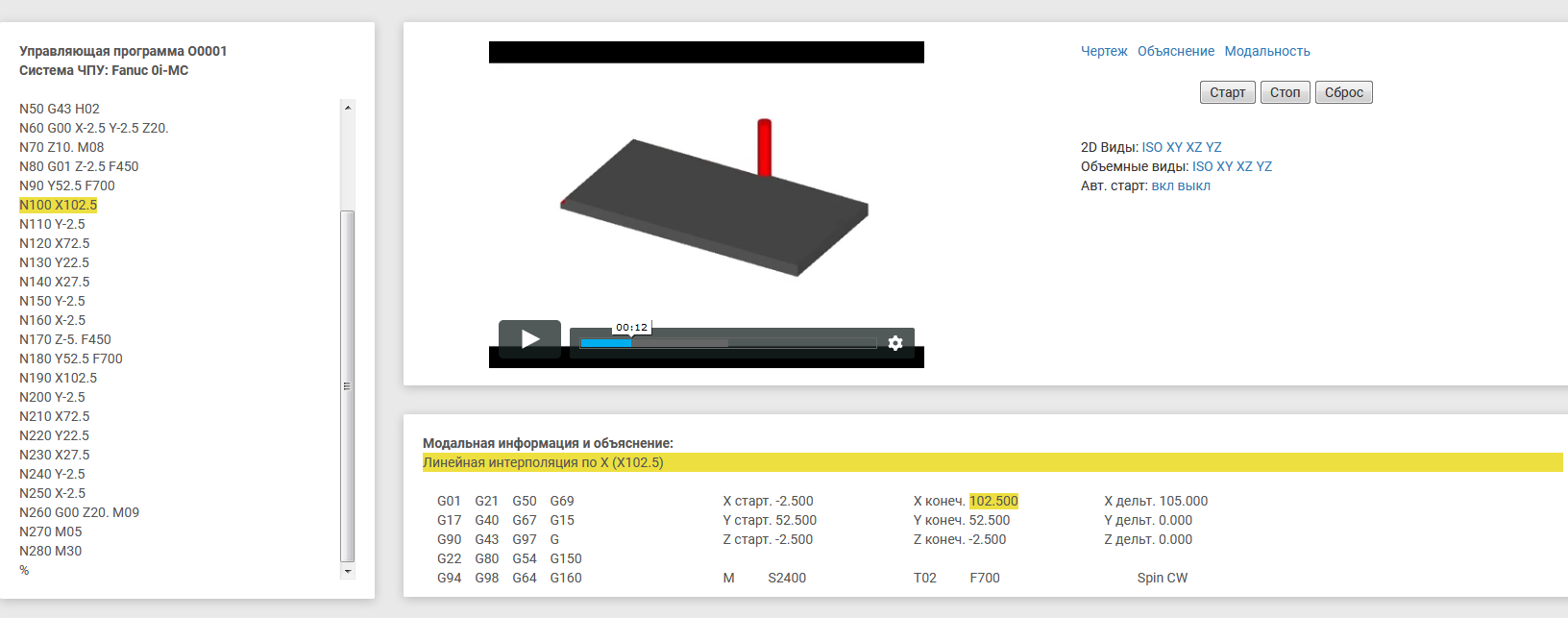
Идея заключается в объединенной симуляции по заготовке с бегущим кодом УП в левой части программы. В нижней части экрана справа, можно увидеть модальную информацию, включая координаты.
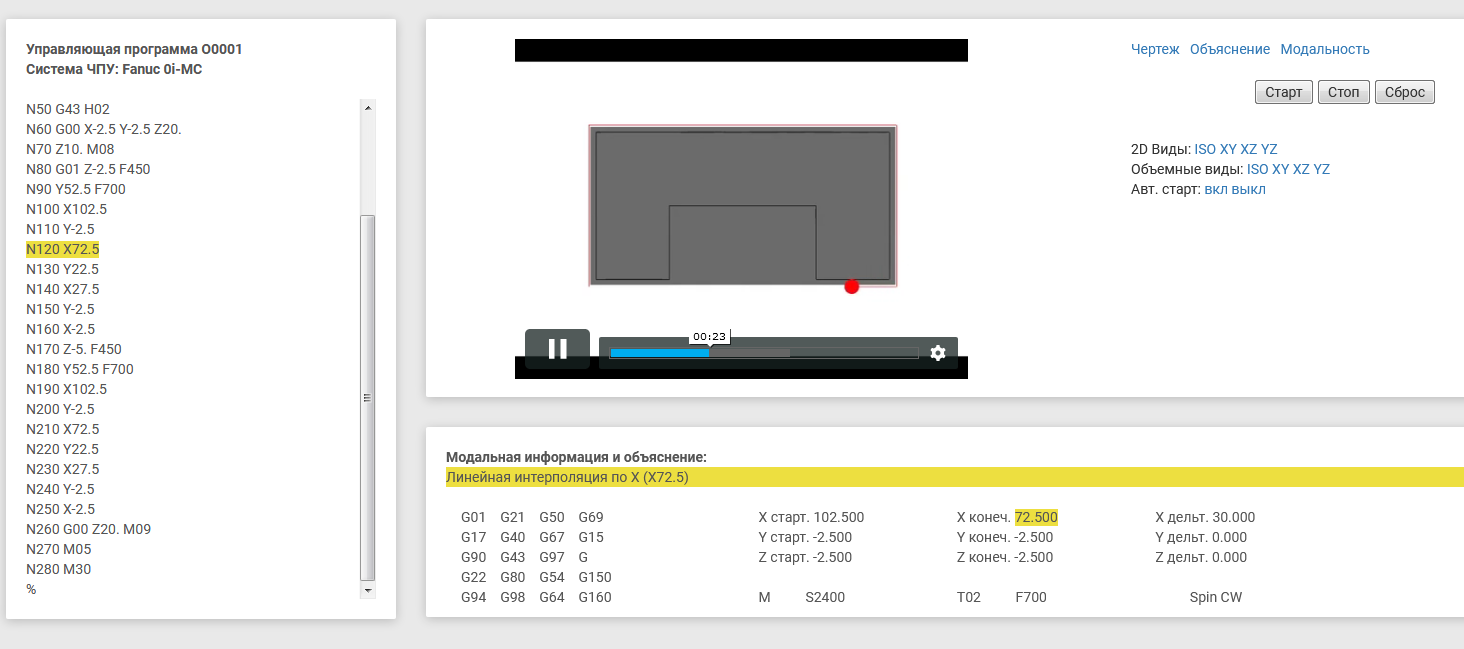
Есть возможность менять вид с 2D на объемный и наоборот в плоскостях ISO, XY, XZ, YZ. Можно активировать или деактивировать автостарт симуляции при изменении режима экрана.
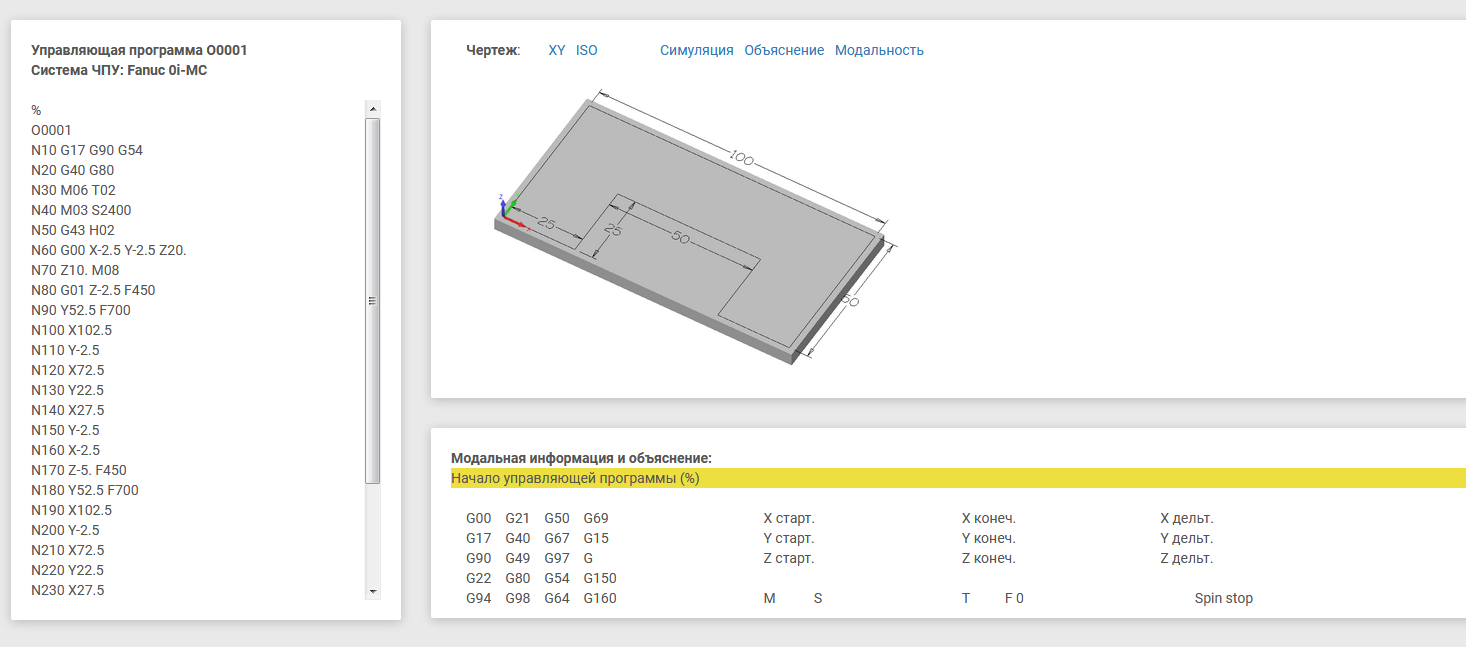
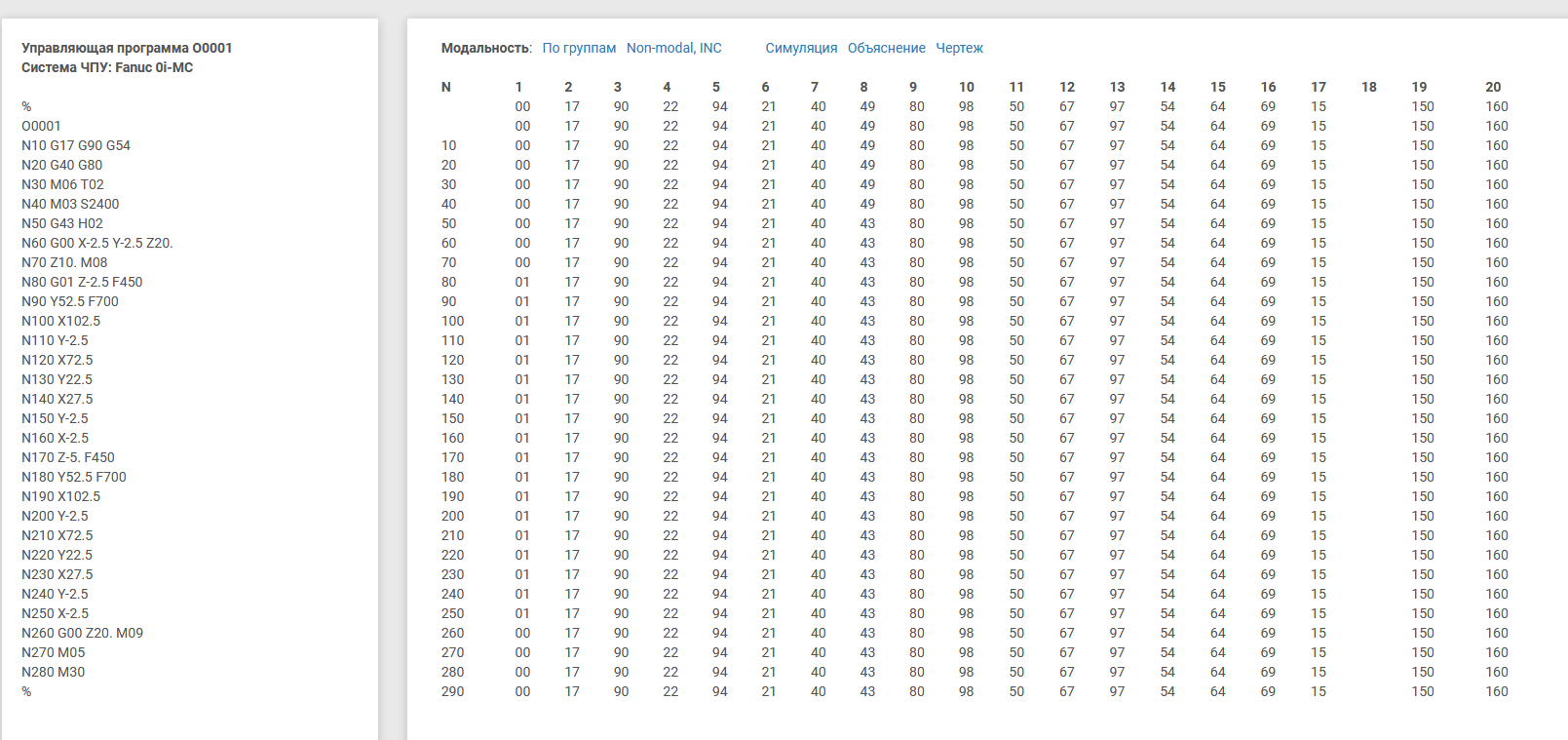
В правой части сайта вы можете выбрать нужный режим: Чертеж, Симуляция или Модальность, Объяснение УП. Расшифруйте программу УП.

Смотрите как изменяется модальность в каждом кадре УП.
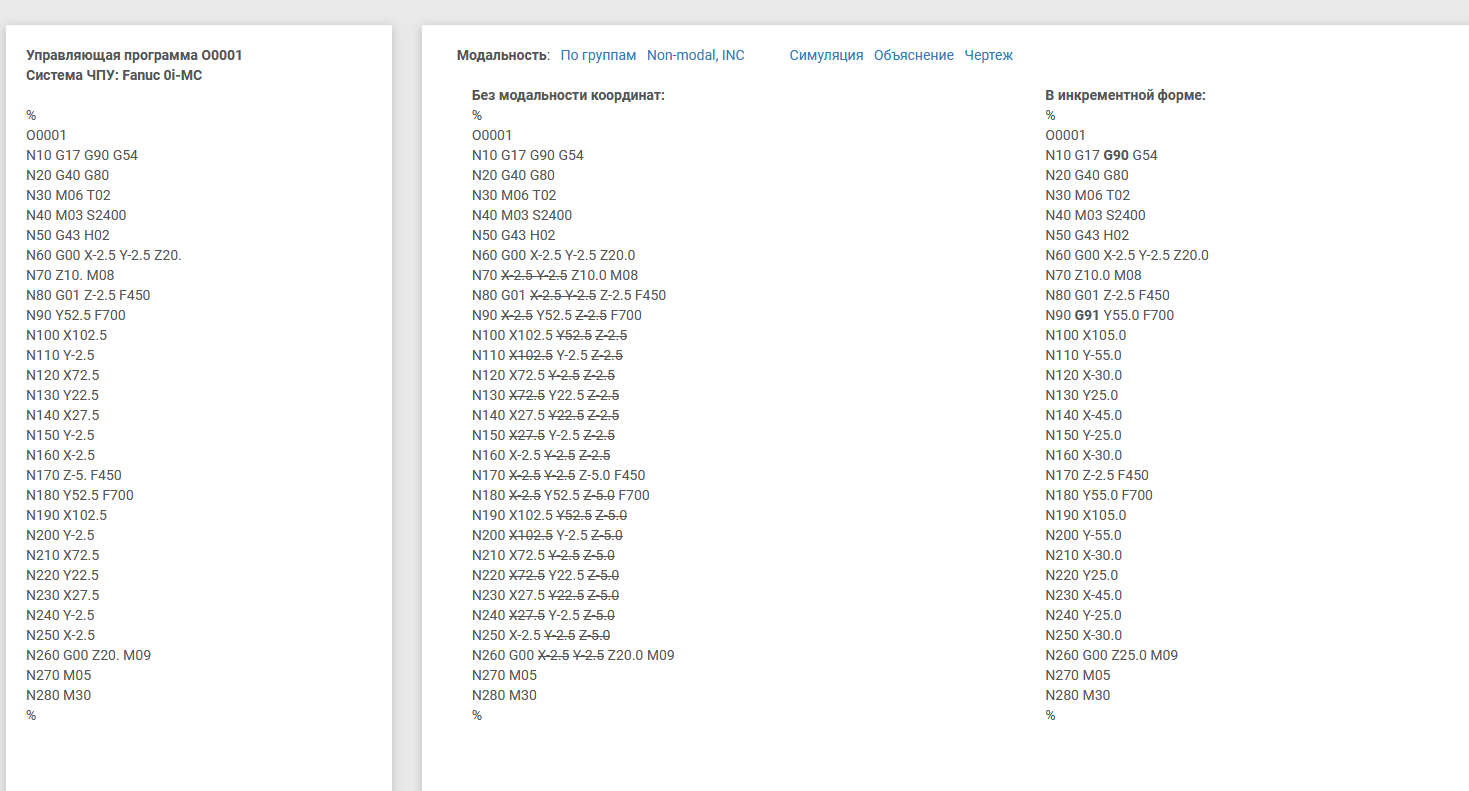
Посмотрите на разницу между оригиналом в абсолютной форме, и программой в инкрементной форме. Найдите отличия в программе без учета модальности координат. В ближайшее время мы добавим примеры УП в данный сервис.
Изучайте программирование ЧПУ вместе с нами!

Постоянная ссылка на сервис:
https://cnc.training/nc_trainer/index.php?nc=0001

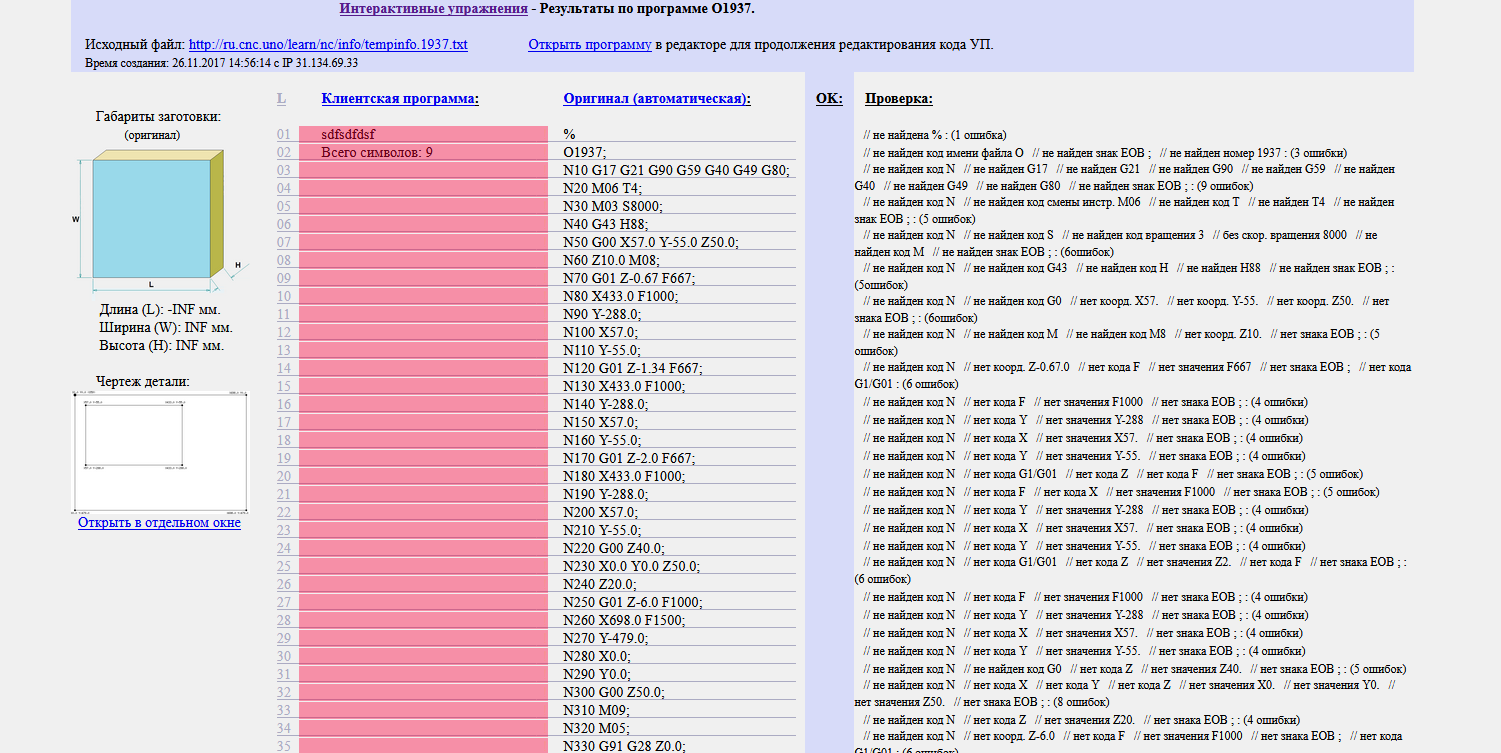
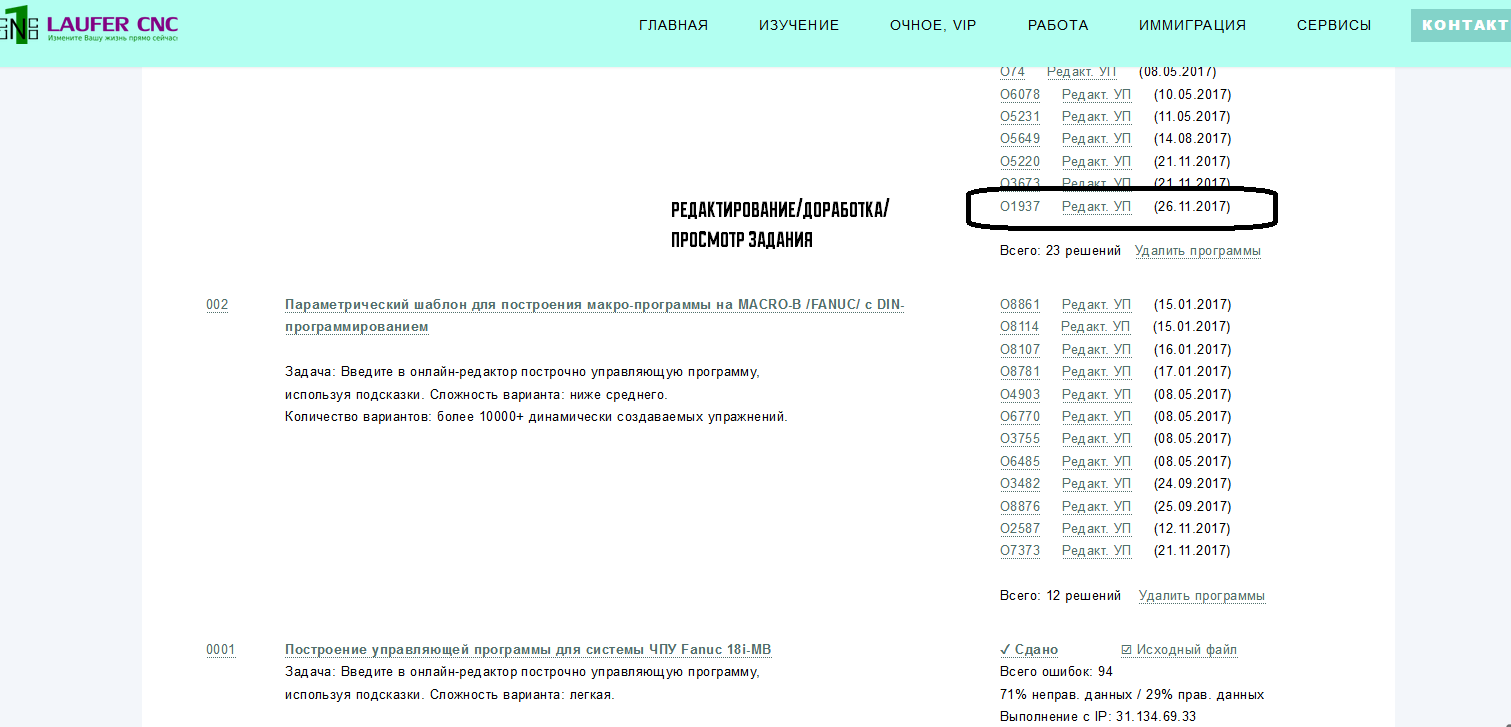
Инструкция — Как пользоваться сервисом «Интерактивные задания».

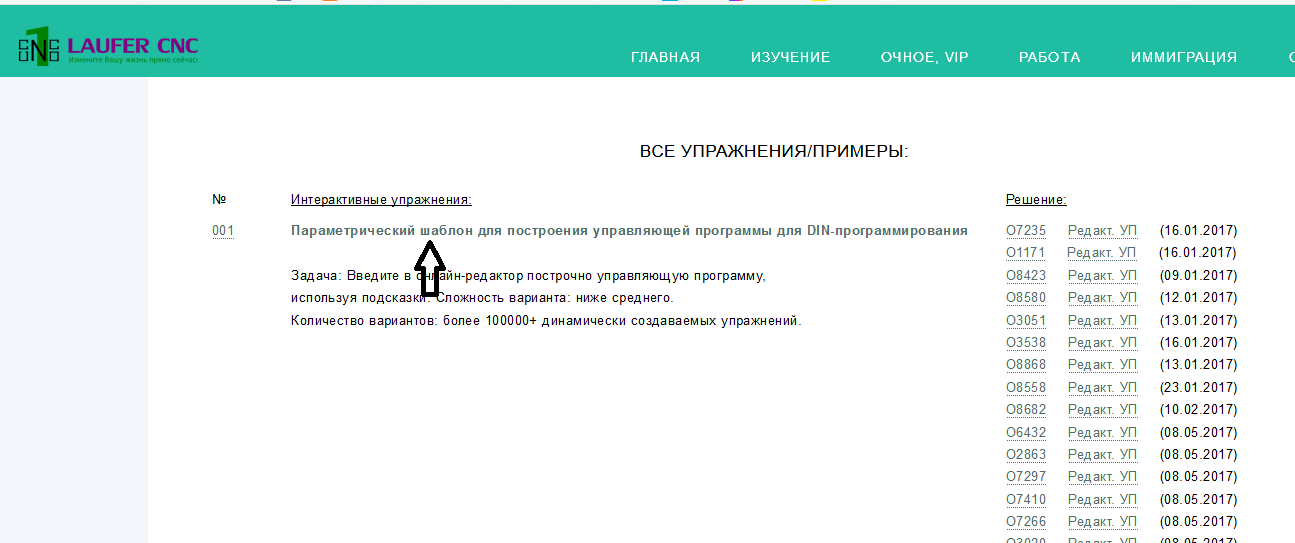
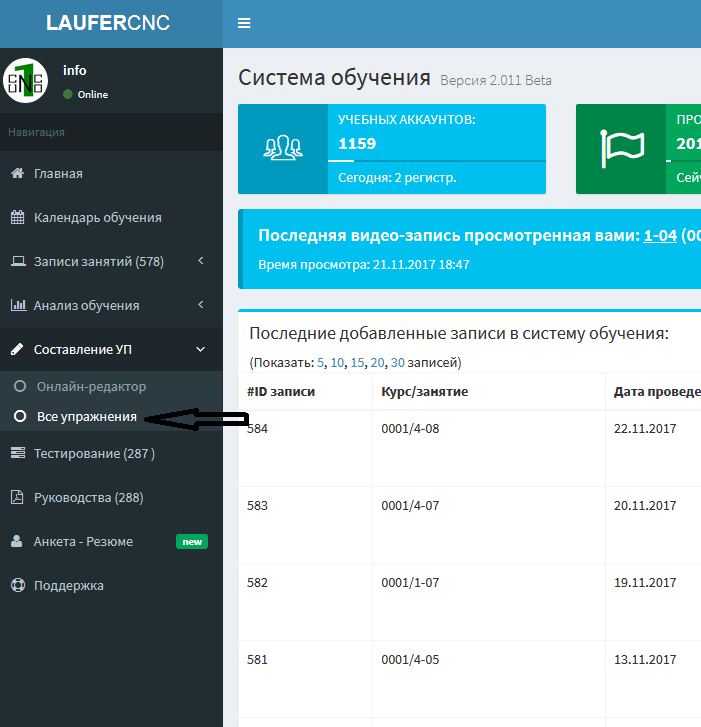
  1. Выберите раздел «Все упражнения» в разделе «Составление УП»

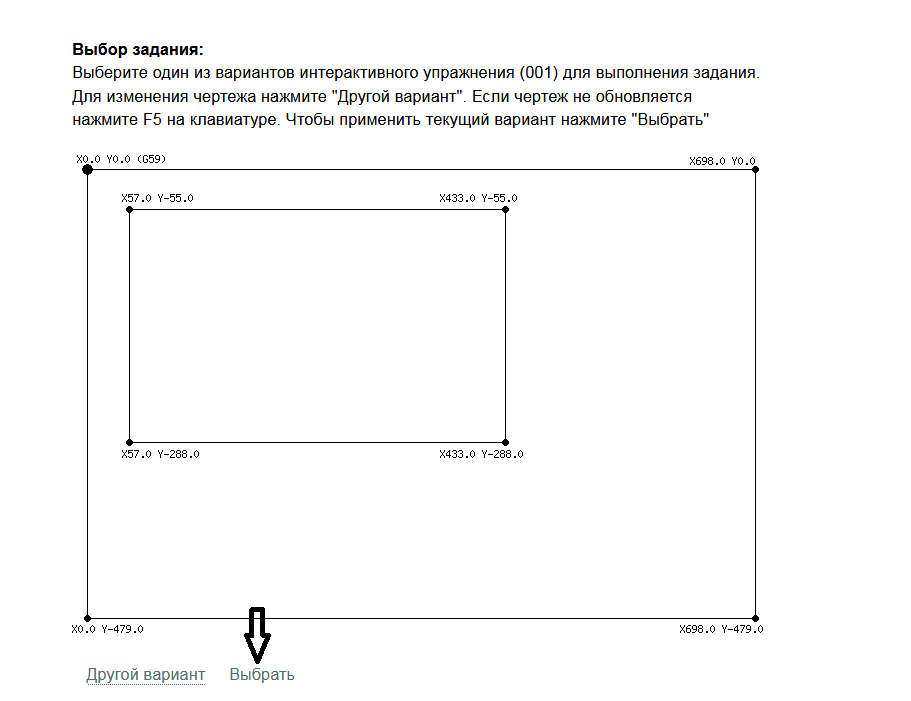
2. На открывшейся вкладке (поддомен ru.starta.pl ), выберите пункт «Упражнения — Задача 001» для её генерации.

3. При генерации новой задачи, сразу генерируются данные для составления УП, в следующих шагах, они будут активны.

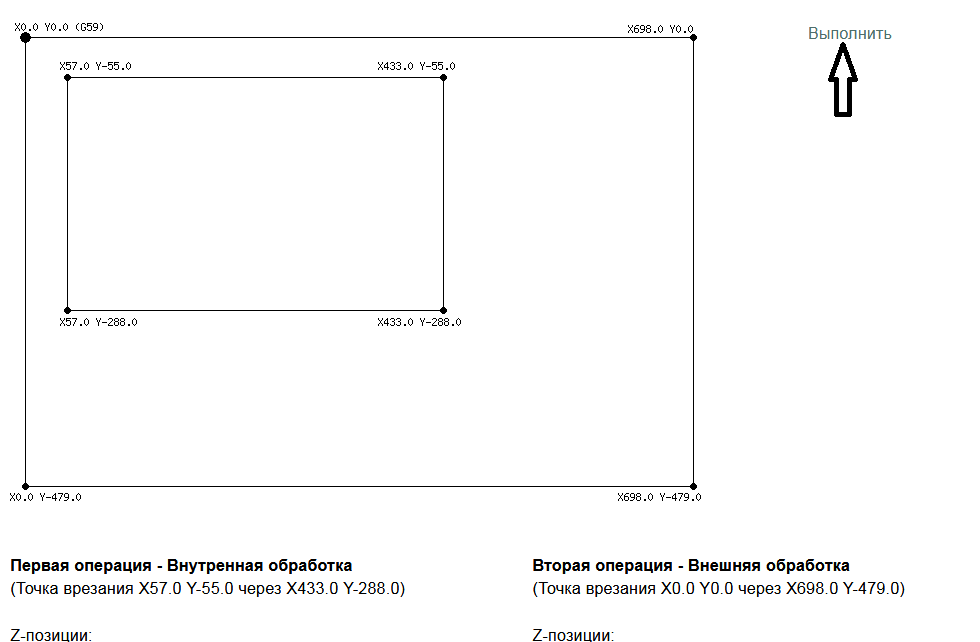
4. Для создания УП нажмите на ссылку «Выполнить».

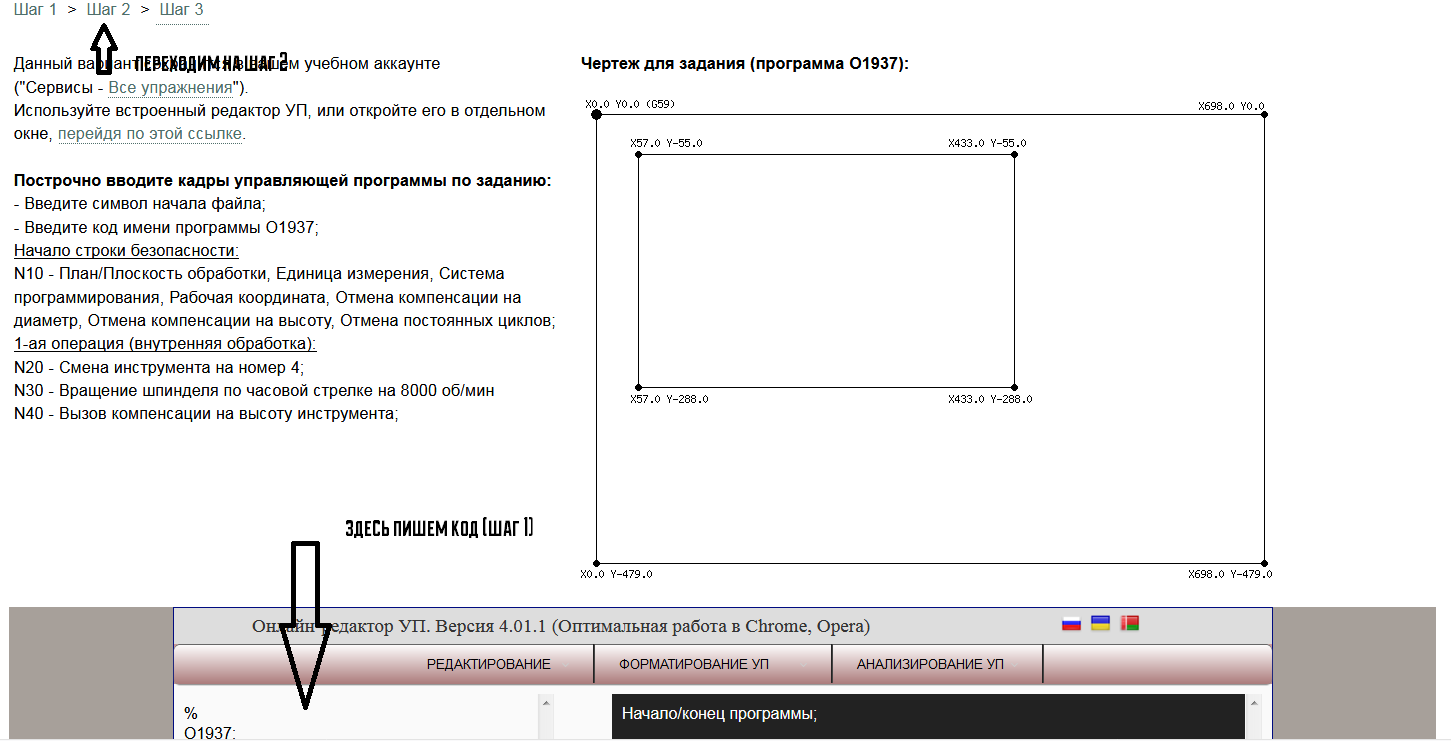
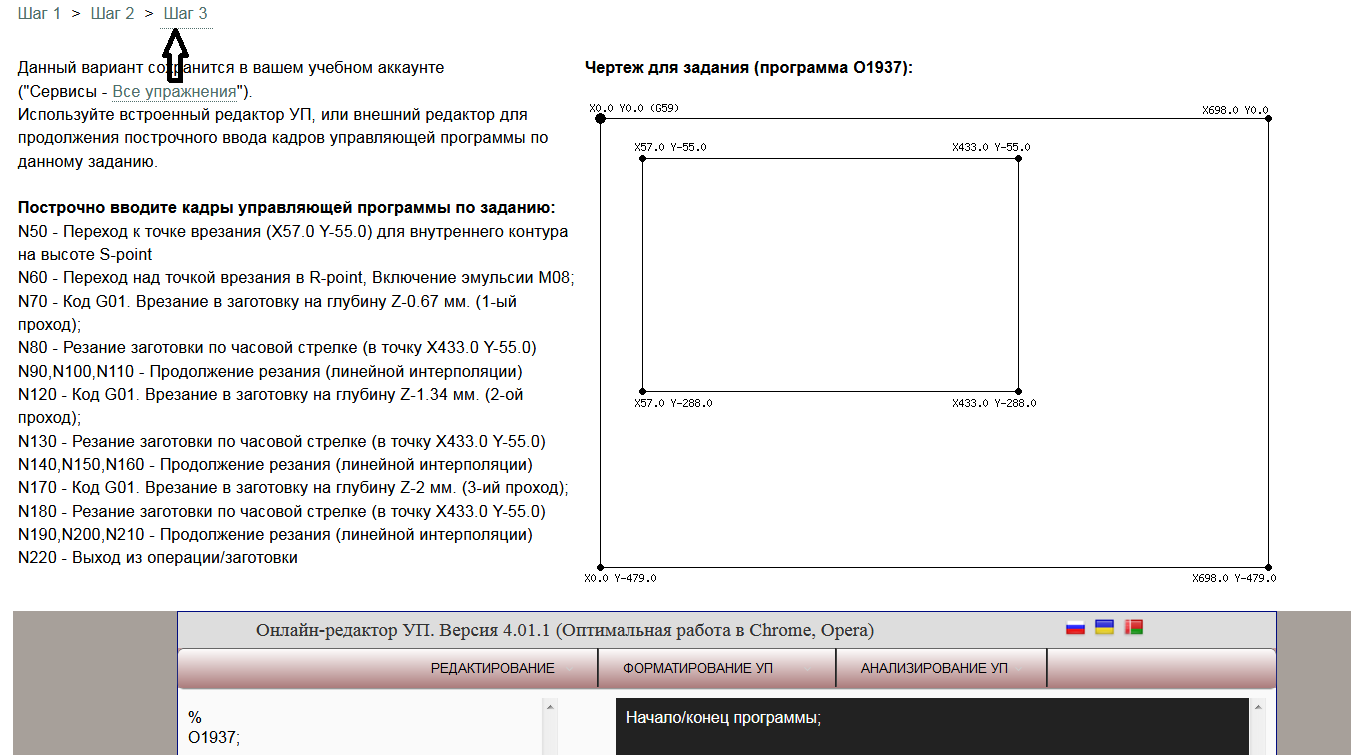
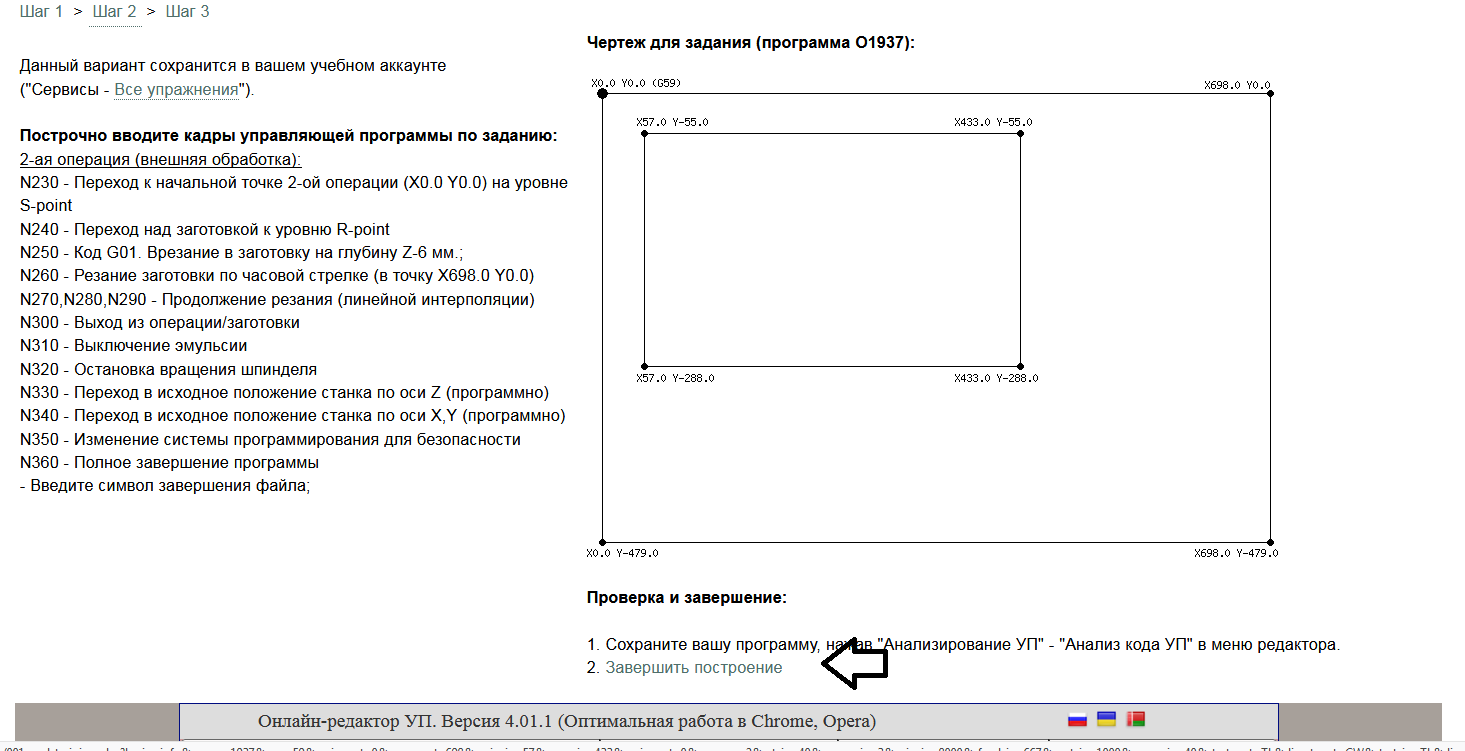
5. Используйте встроенный онлайн-редактор для создания УП, поочередно (Шаг 1, Шаг 2, Шаг 3), вводя данные УП в него.

6. После выполнения упражнения (Шаг 3.), сохраните готовую программу в редакторе, используя подсказки системы, и нажмите завершить построение.

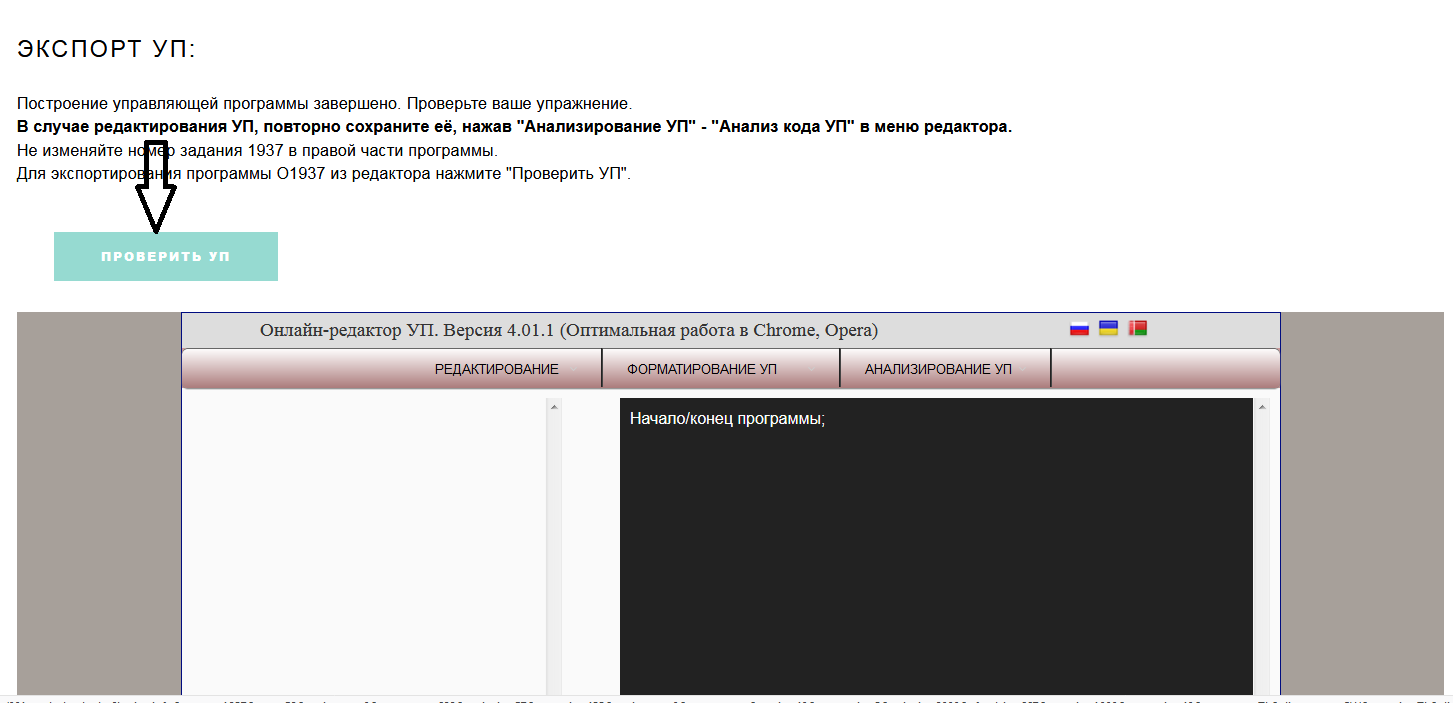
7. Экспортируйте УП в базу данных. При необходимости проверьте и отредактируйте полученную УП.

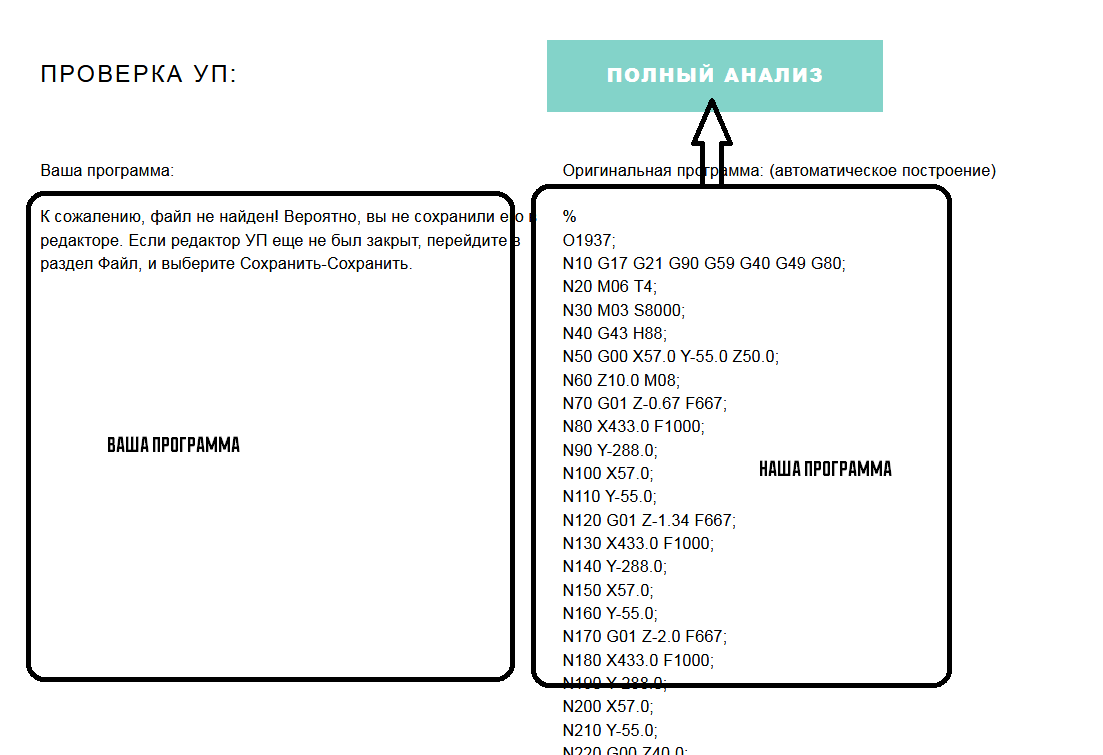
8. Если ваша программа создана, вы можете сравнить её с автоматически генерированной УП. Нажмите на кнопку «Полный анализ»

9. Ваша управляющая программа будет проверена автоматически.

10. В разделе «Все упражнения» вы сможете отредактировать вашу УП в редакторе, вернуться к примеру, либо удалить её из полного списка.